在虚拟化技术日益普及的今天,VMware 凭借其卓越的性能与稳定性,成为开发者和运维人员的首选工具。Ubuntu 24.04 LTS 作为最新长期支持版本,带来了更强大的内核优化与安全特性。本文将手把手指导您在 VMware 环境中高效部署 Ubuntu 24.04,助您快速搭建安全、灵活的 Linux 开发与测试平台,开启云端探索之旅。
下载Ubuntu的版本
官网:https://releases.ubuntu.com/
阿里云:https://mirrors.aliyun.com/ubuntu-releases/
清华源:https://mirrors.tuna.tsinghua.edu.cn/ubuntu-releases/
一、新建虚拟机
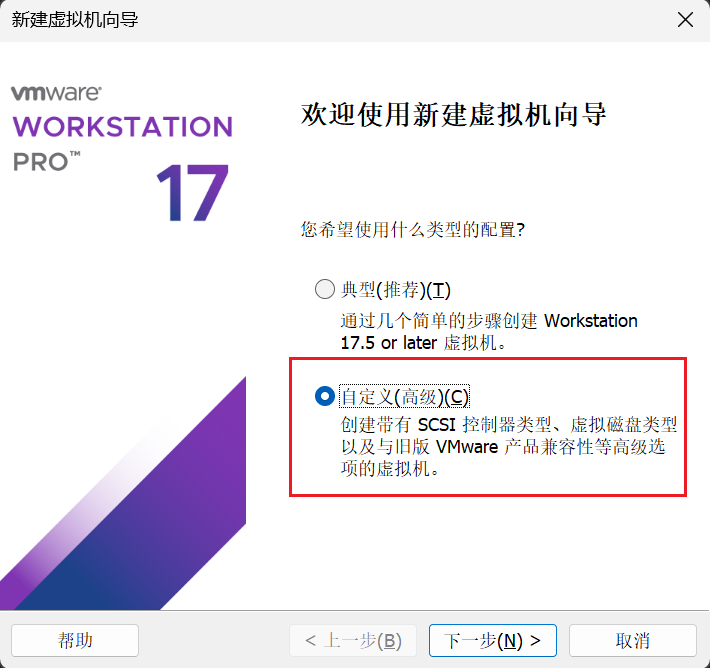
1.选择 自定义(高级) 配置
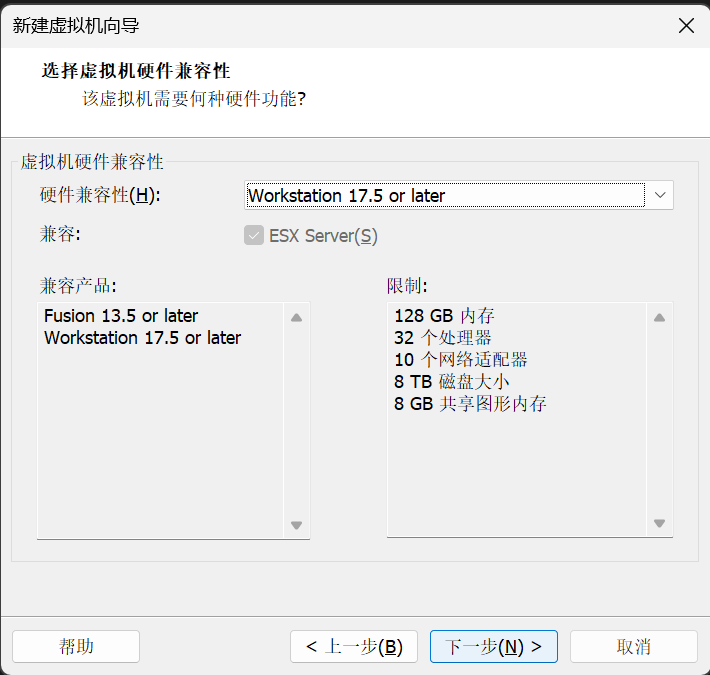
2.默认选项,点击下一步
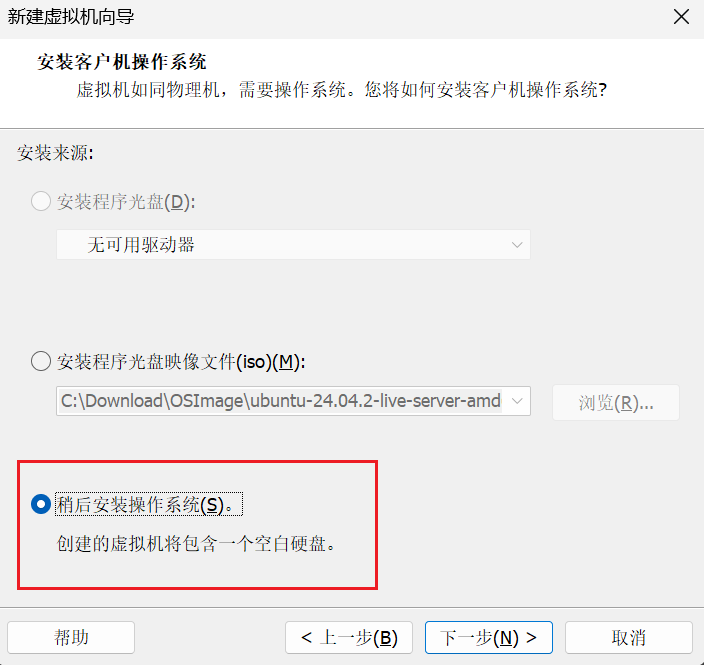
3.安装来源,选择稍后安装操作系统
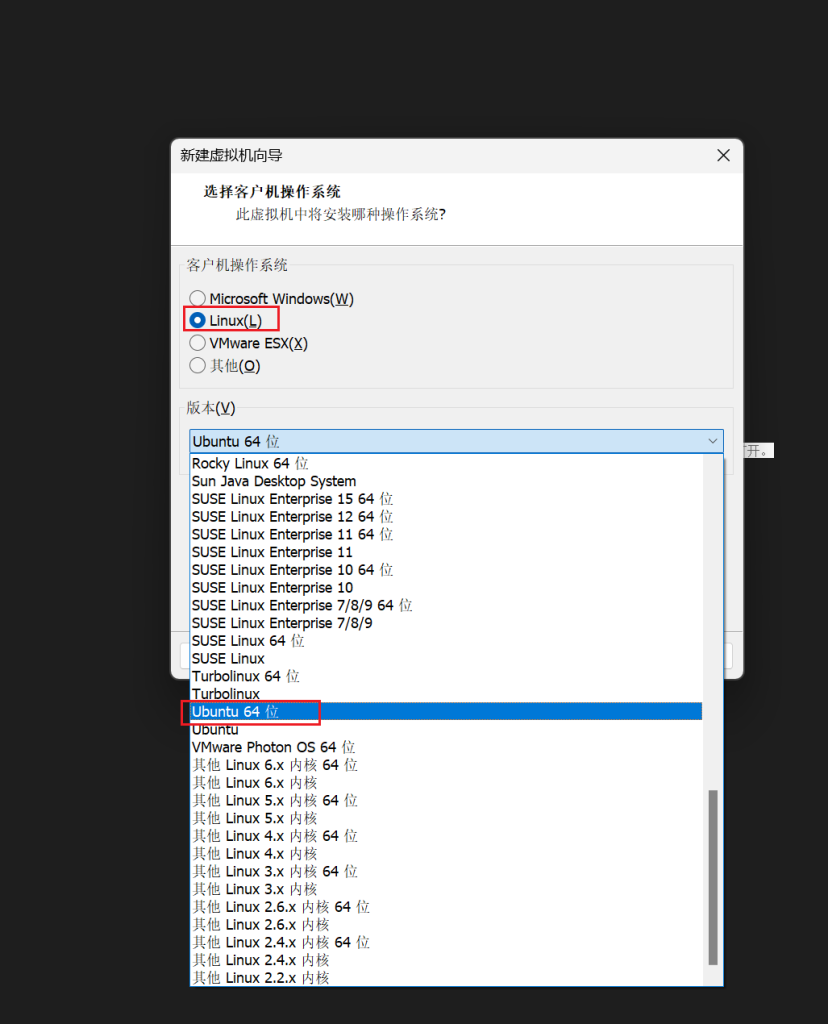
4.选择Linux操作系统下的Ubuntu版本,点击下一步
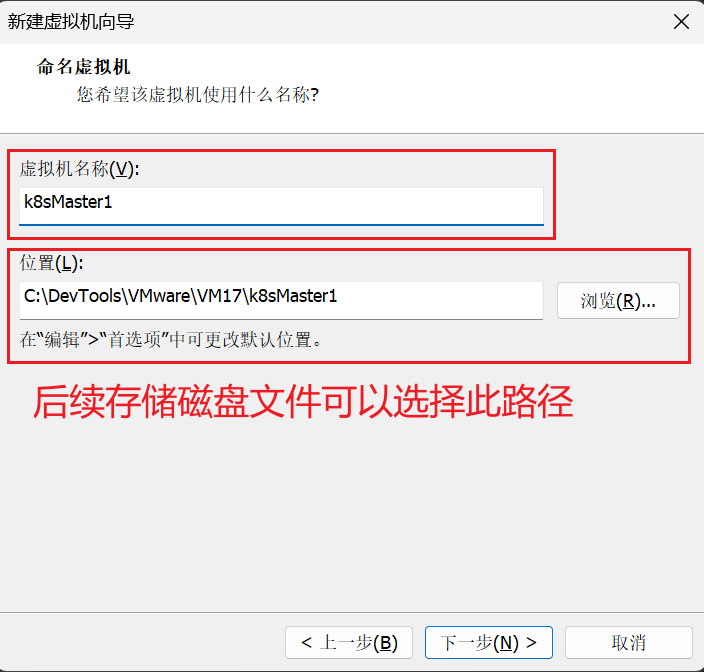
5.设置虚拟机的名称,以及安装的位置(后续选择存储磁盘文件的路径可以选择此目录),点击下一步
6.接下来就是CPU核数的选择,可以在任务管理器的 性能->资源监视器->CPU处查看,如下图所示
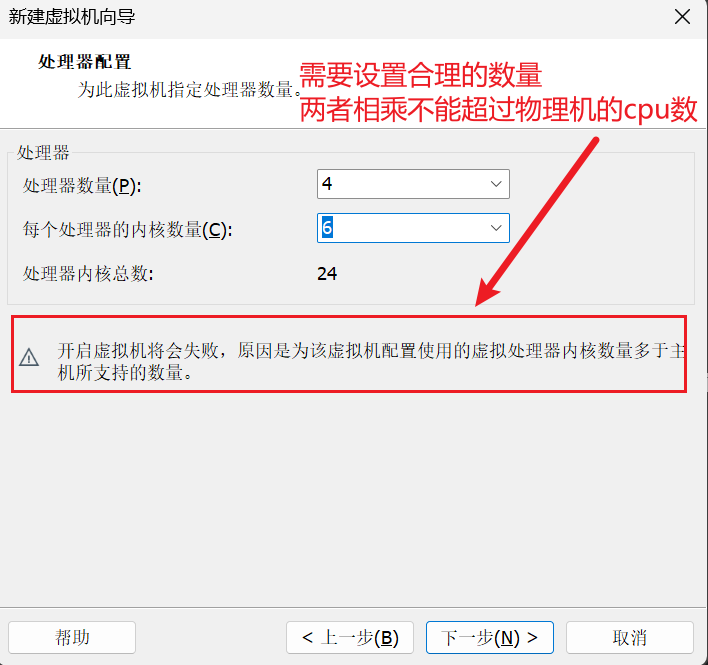
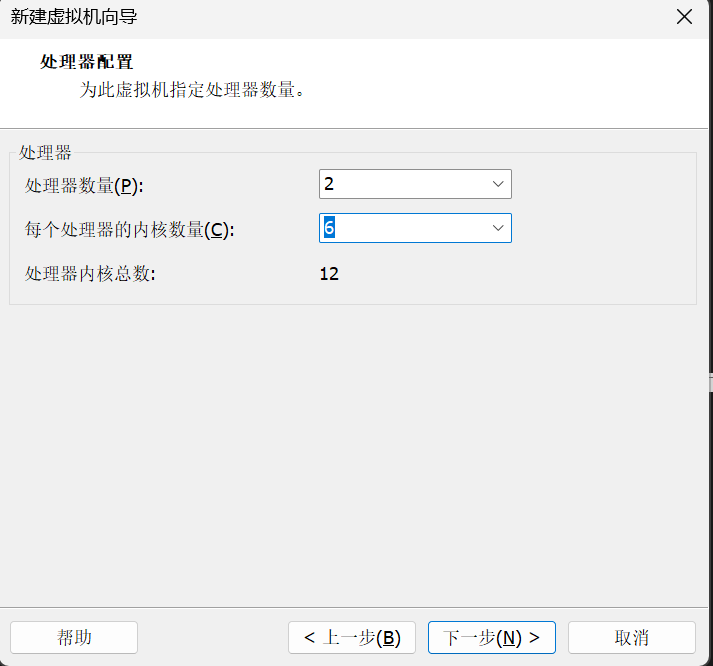
7.设置虚拟机处理器的数量,此处需要设置合理的数量,两者的乘积不能超过实际物理机的cpu数量
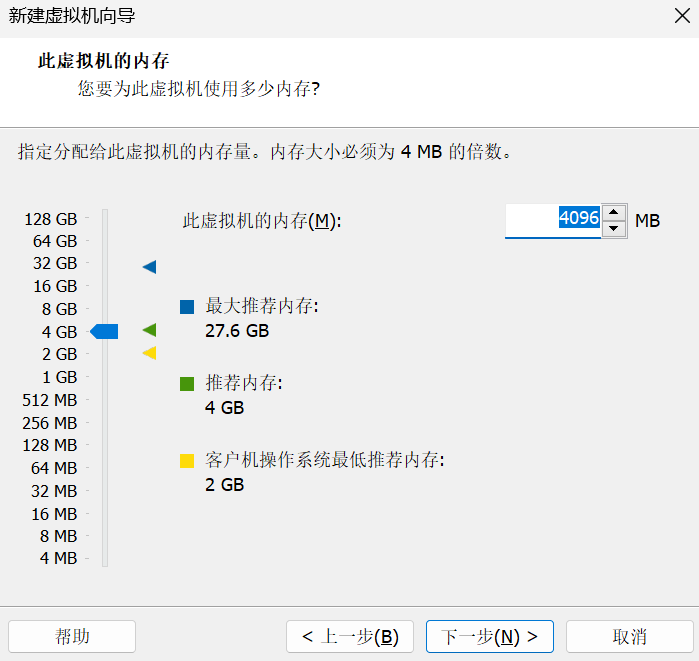
8.设计虚拟机的内存
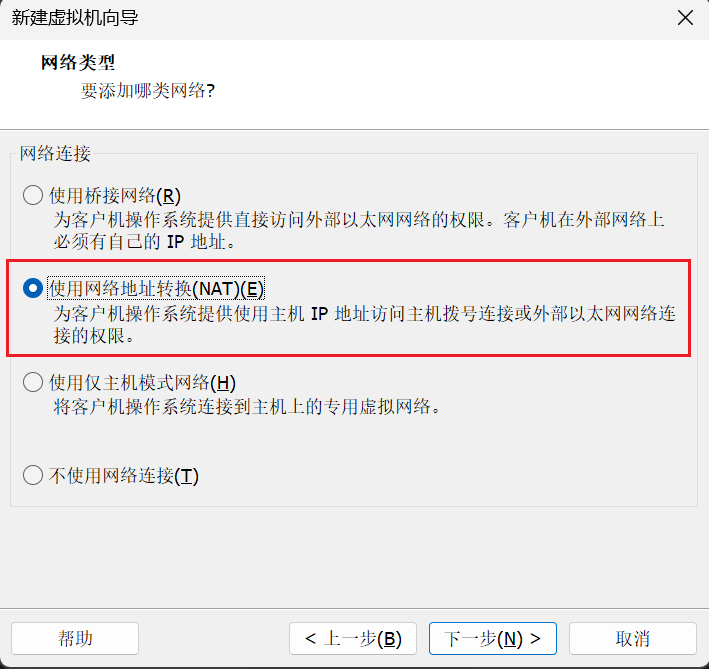
9.虚拟机上网方式选择NAT的方式
桥接模式和NAT的区别:桥接模式使用1-255中的网段,不开局域网,NAT开局域网
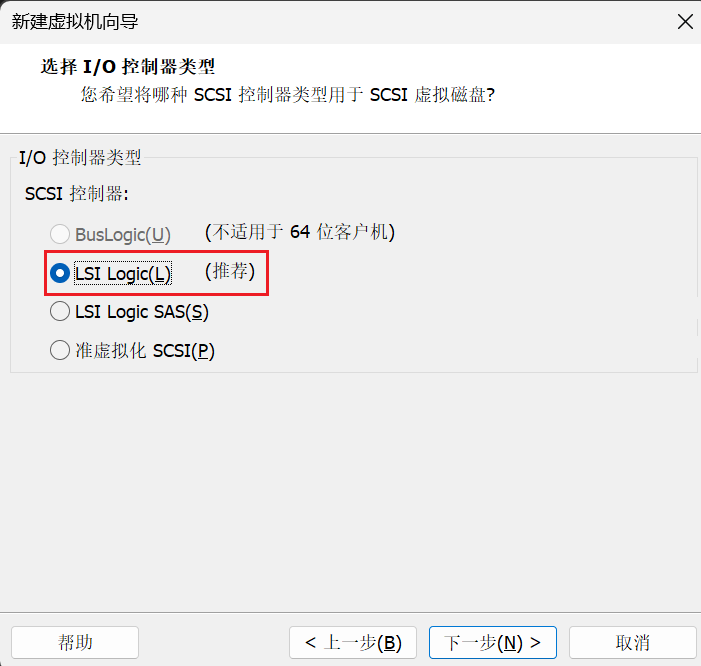
10.I/O控制器类型,选择默认的即可
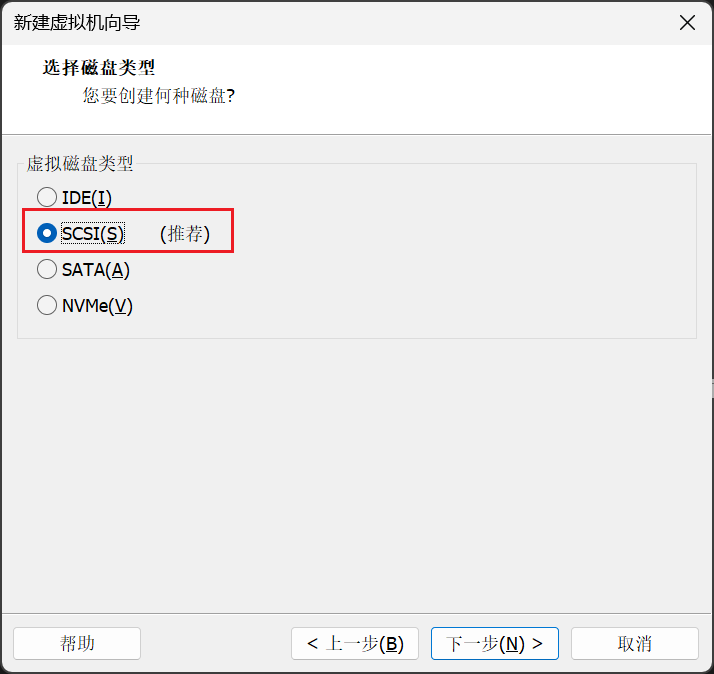
11.磁盘类型,同样选择默认的即可
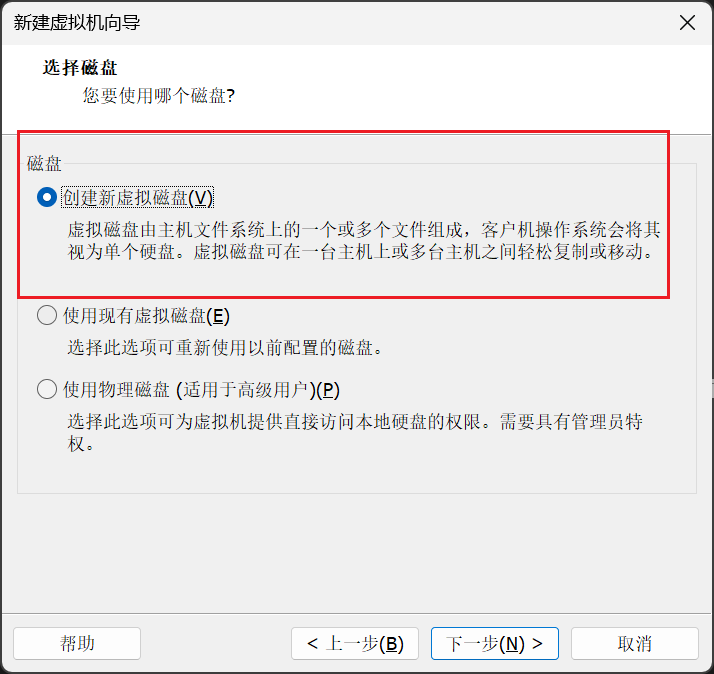
12.磁盘类型选择创建新虚拟磁盘
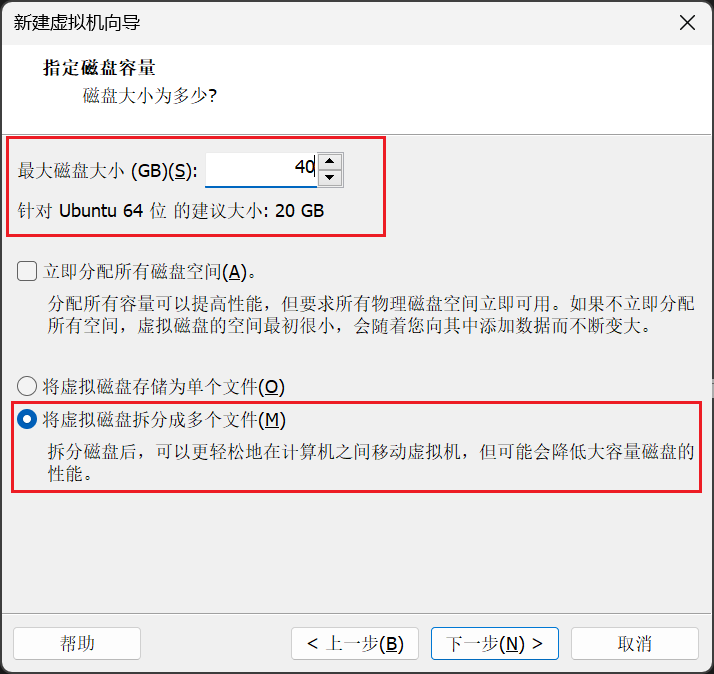
13.配置磁盘容量,可以设置大一点,避免后期不够使用,扩容麻烦
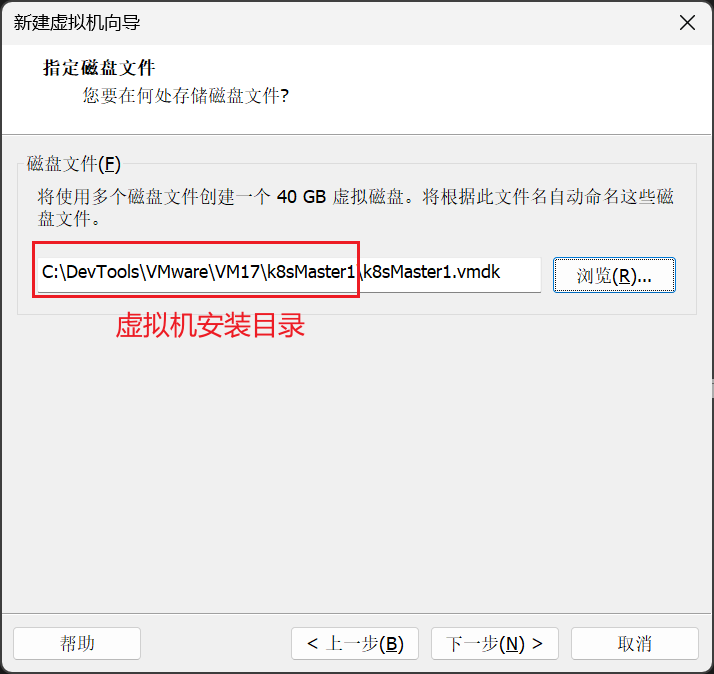
14.磁盘文件存储的的路径,选择之前创建的虚拟机的安装目录
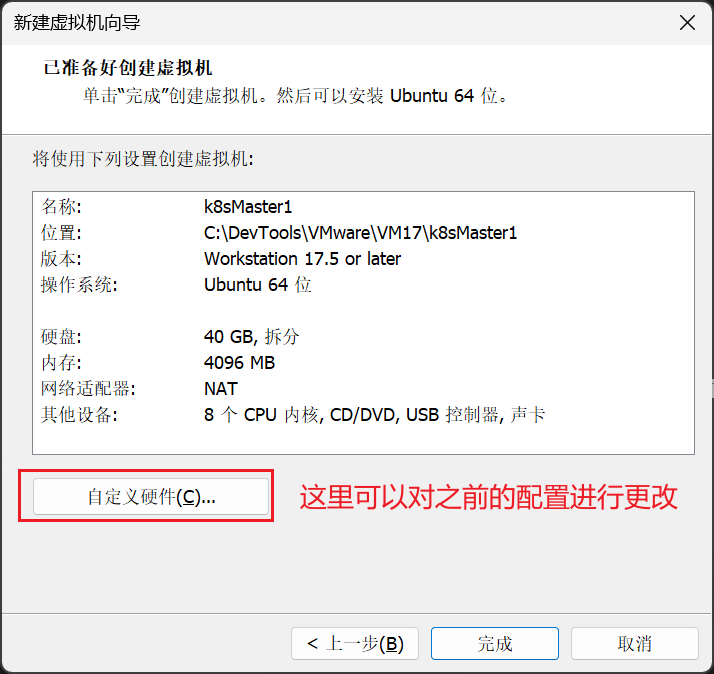
至此,虚拟机已创建完成,如果需要更改可以点击自定义硬件,无需更改的话,点击完成即可
二、安装系统Ubuntu 24
1.根据步骤一创建的虚拟机,选择CD/DVD的方式选择之前下载的对应的操作系统的镜像文件
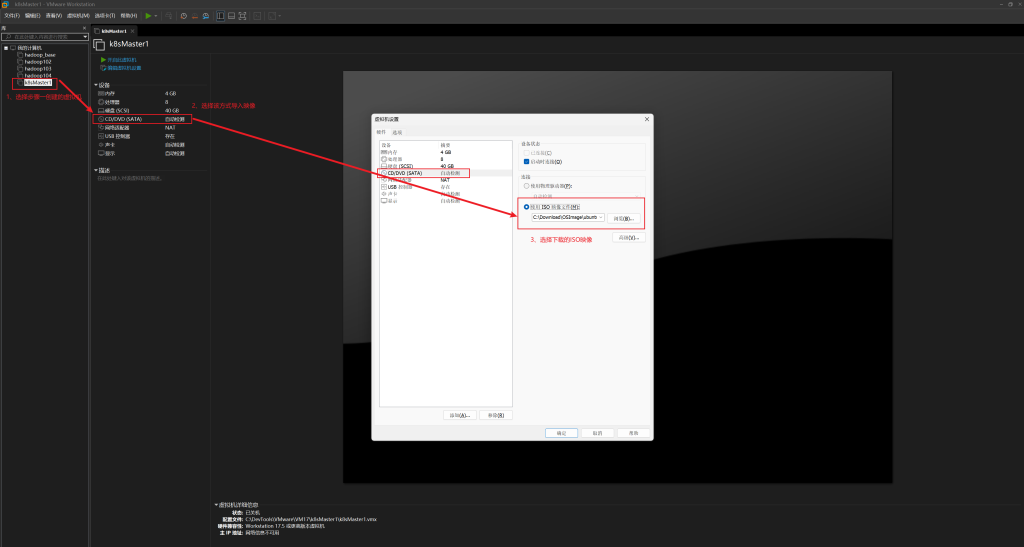
2.选择镜像文件后,开启虚拟机,之后根据引导页面,开始安装系统
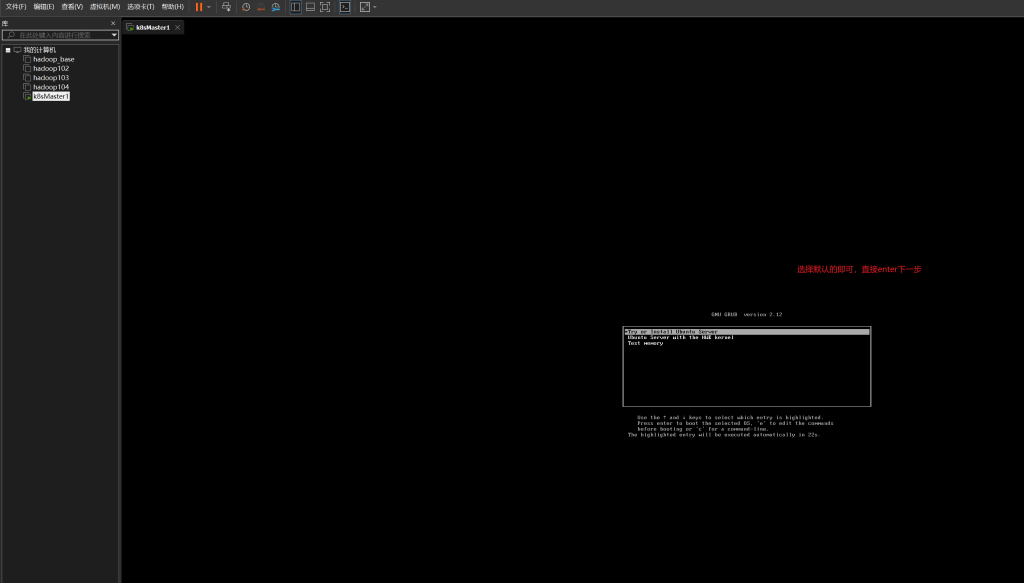
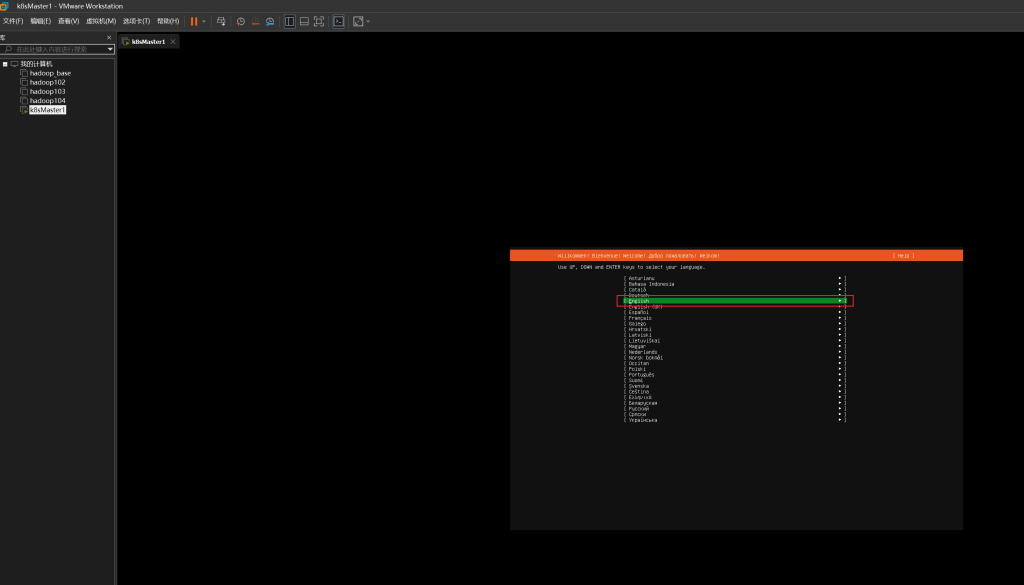
3.等待中途安装,之后选择语言,没有中文,选择英文即可,enter下一步
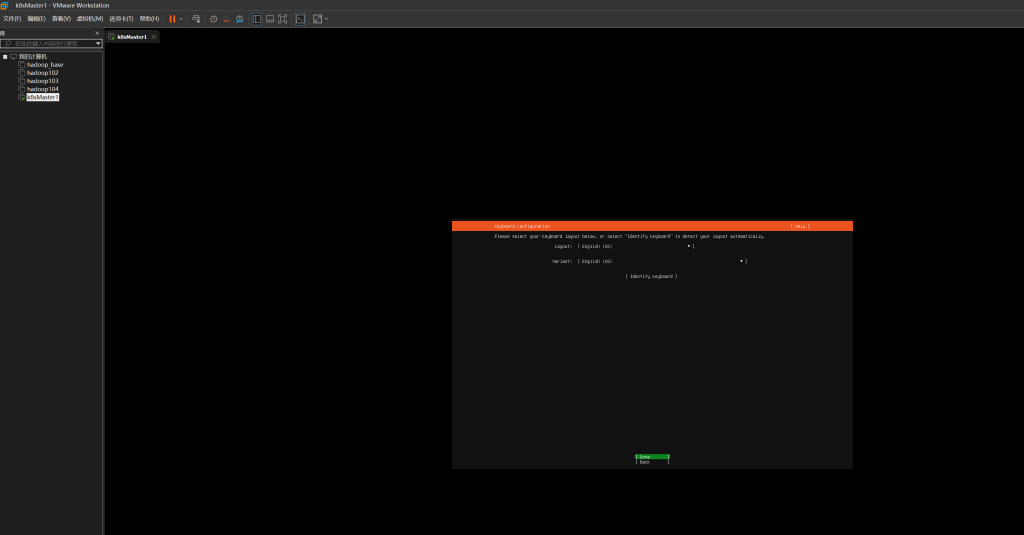
4.此处直接按enter跳过即可
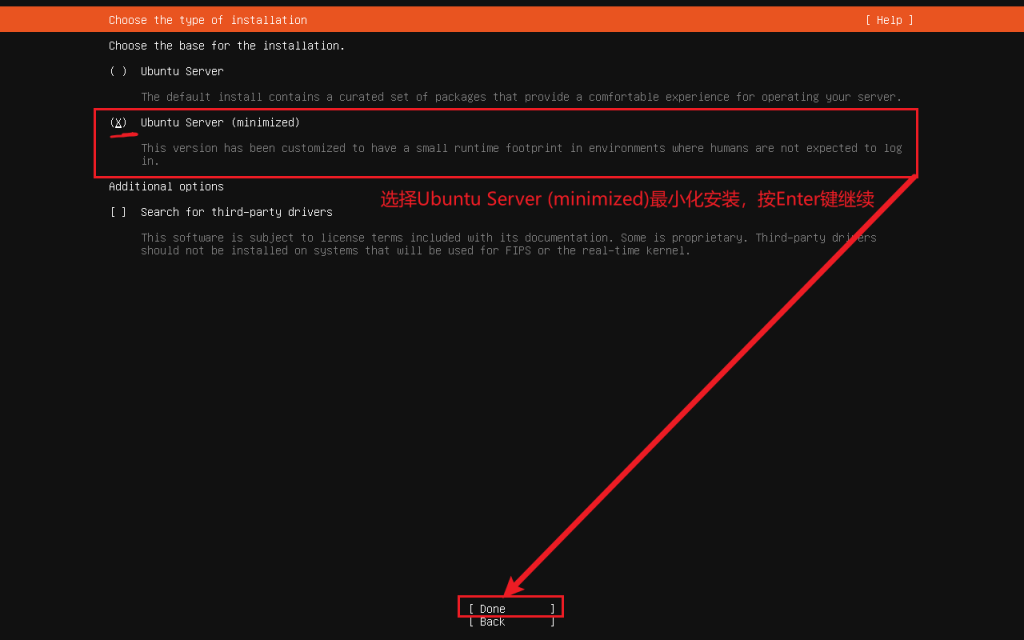
5.选择系统安装方式为Ubuntu Server (minimized)最小化安装,按Enter键选中,之后切换到done处再按enter继续
6.配置网络,此处可以手动设置为静态IP,避免IP地址经常变化,从而方便节点服务器间的互相通信
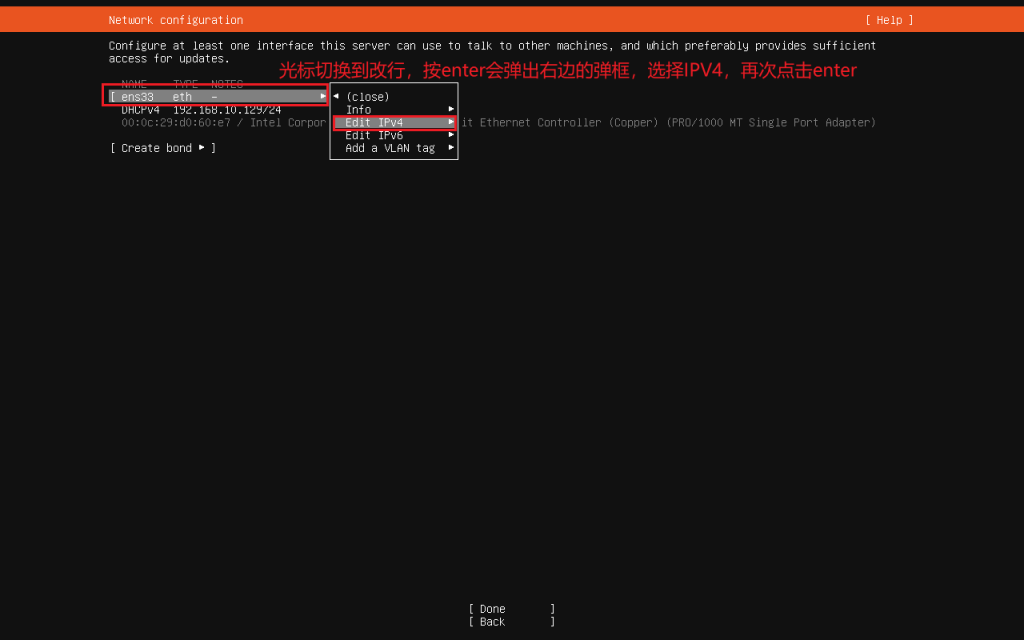
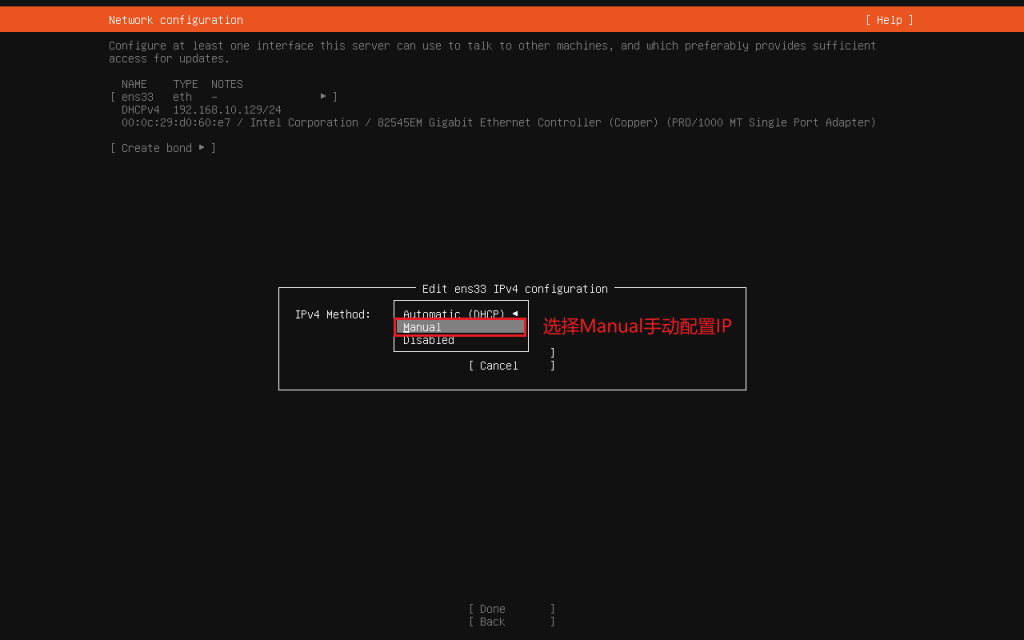
点击enter,选择弹框中的Manual,进入详情页手动配置IP相关的信息
设置静态ip信息
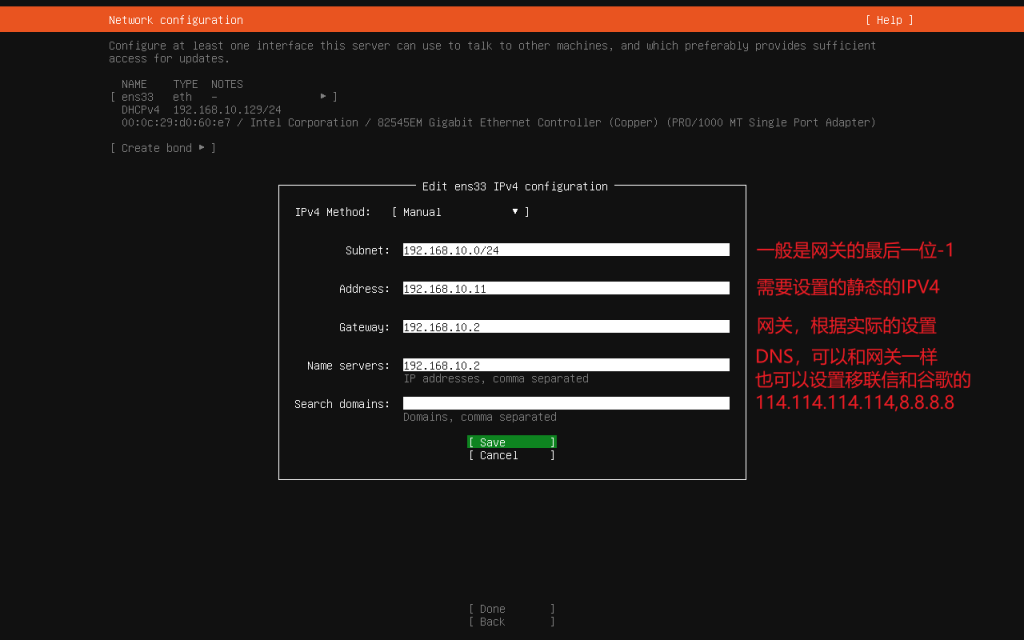
save保存,静态IP就创建好了,之后选择done,enter,下一步
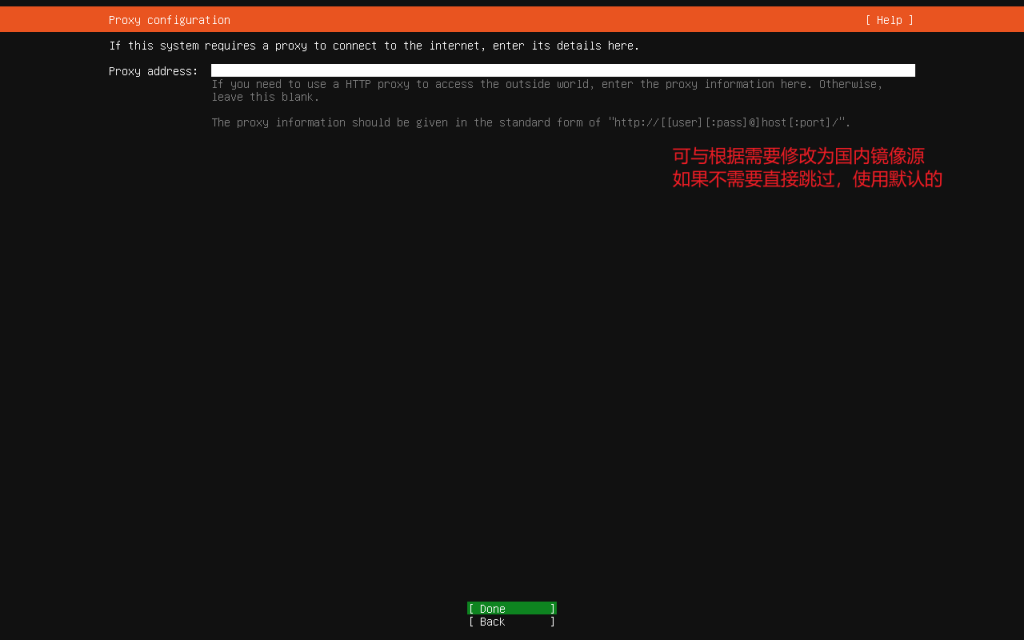
7.可以根据实际需要看是否设置代理,替换为阿里云或其他的镜像源
如果需要修改,可以设置阿里云或者其他的https://mirrors.aliyun.com/ubuntu/
这里不替换直接使用默认的,enter跳过
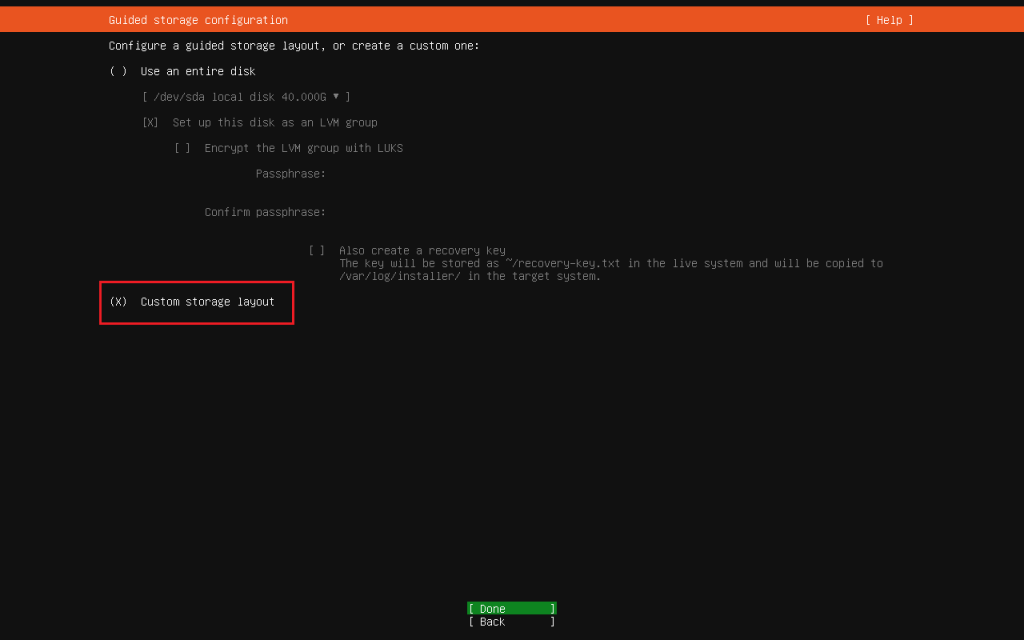
8.磁盘分区设置,选择Custom手动分区,
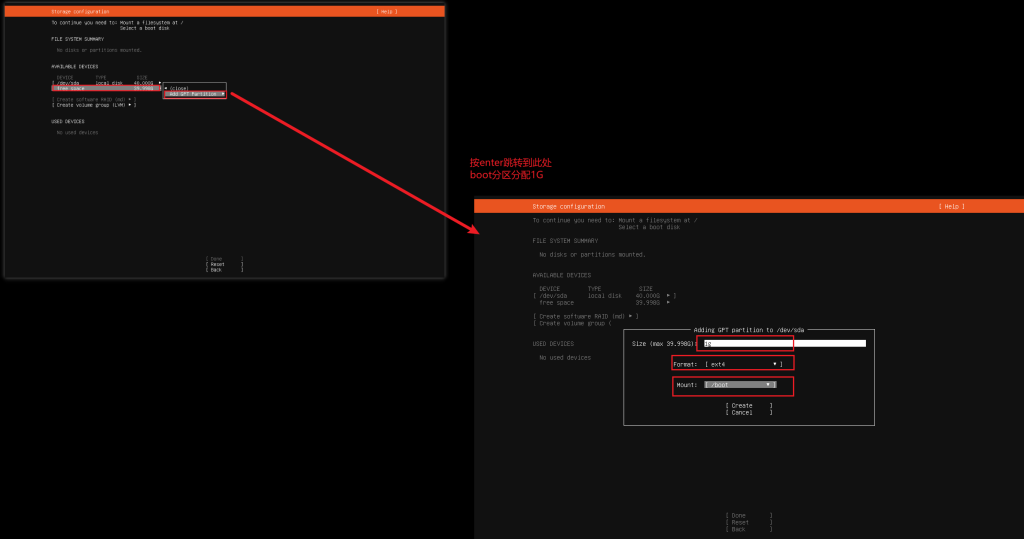
分配boot分区
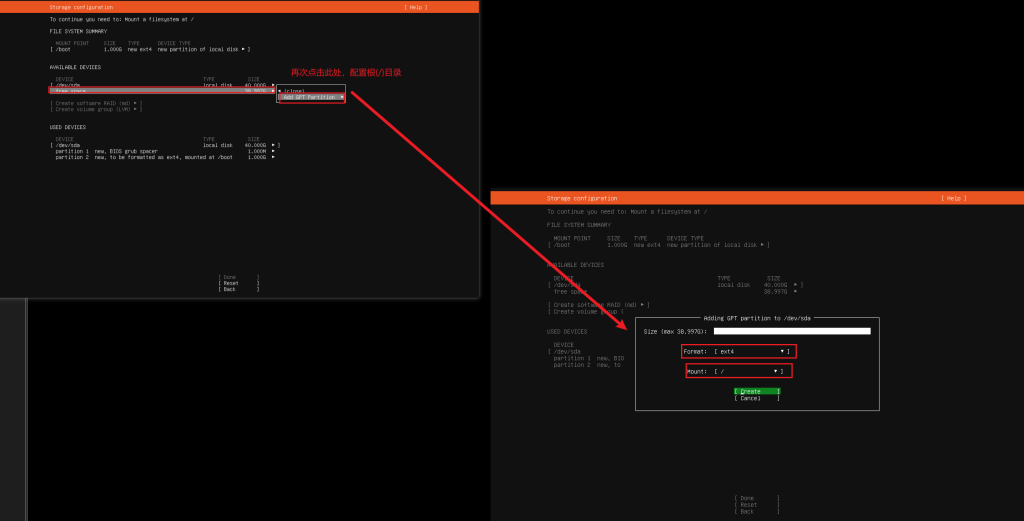
配置根(/)目录,此处没有配置swap分区,因为会自动在根目录下创建一个.image文件作为swap分区,因此此处不分配swap分区
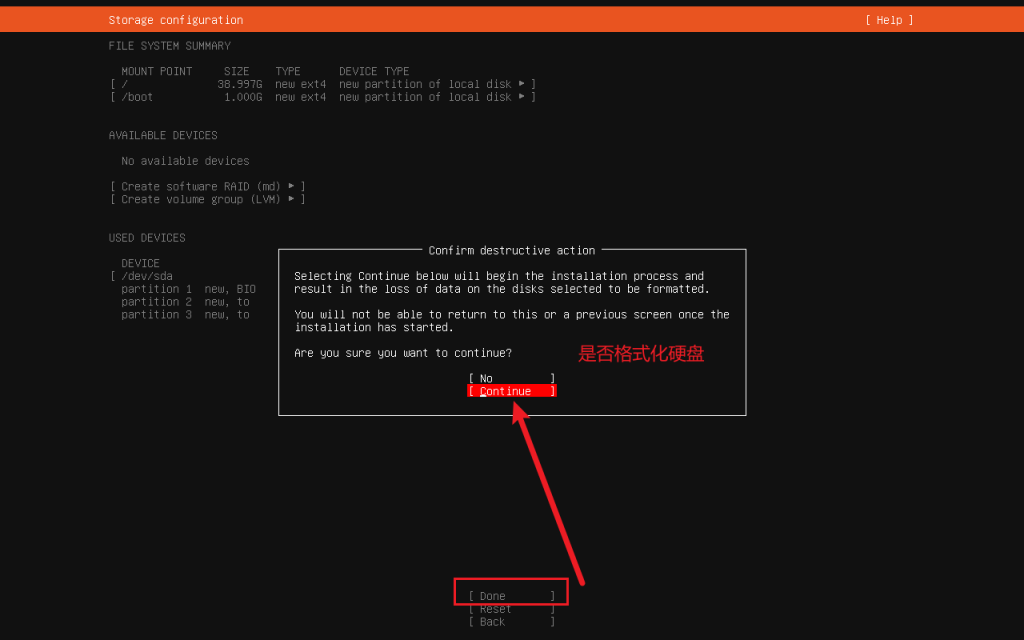
done下一步,会弹出选项是否格式化硬盘,选择continue
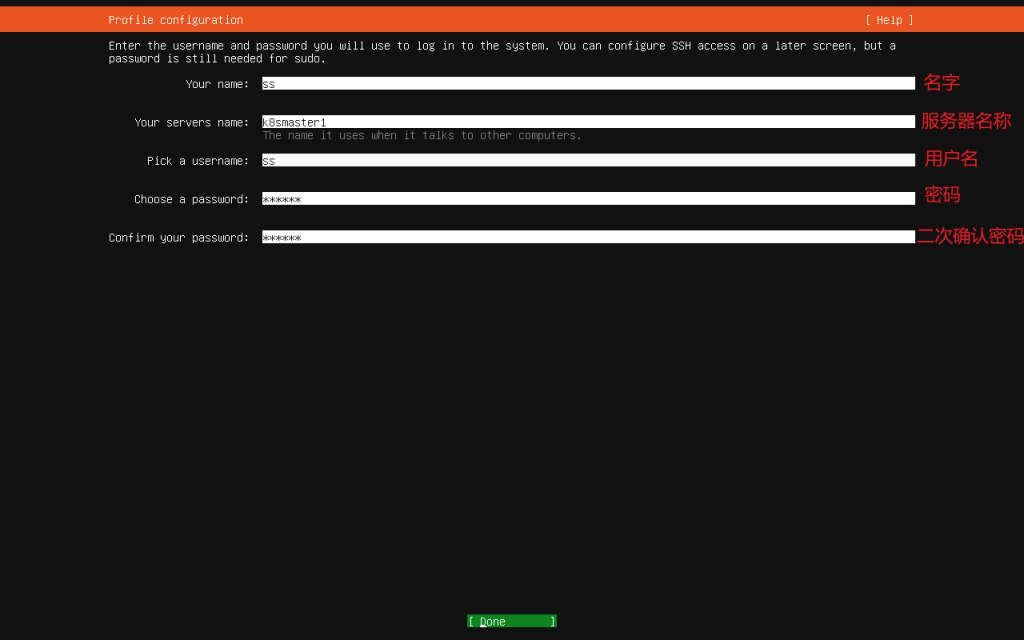
9.主机配置,从上下依次为名字,服务器名称,用户名,密码,二次确认密码
Ubuntu默认禁用了root账户的密码登录,可以后续设置
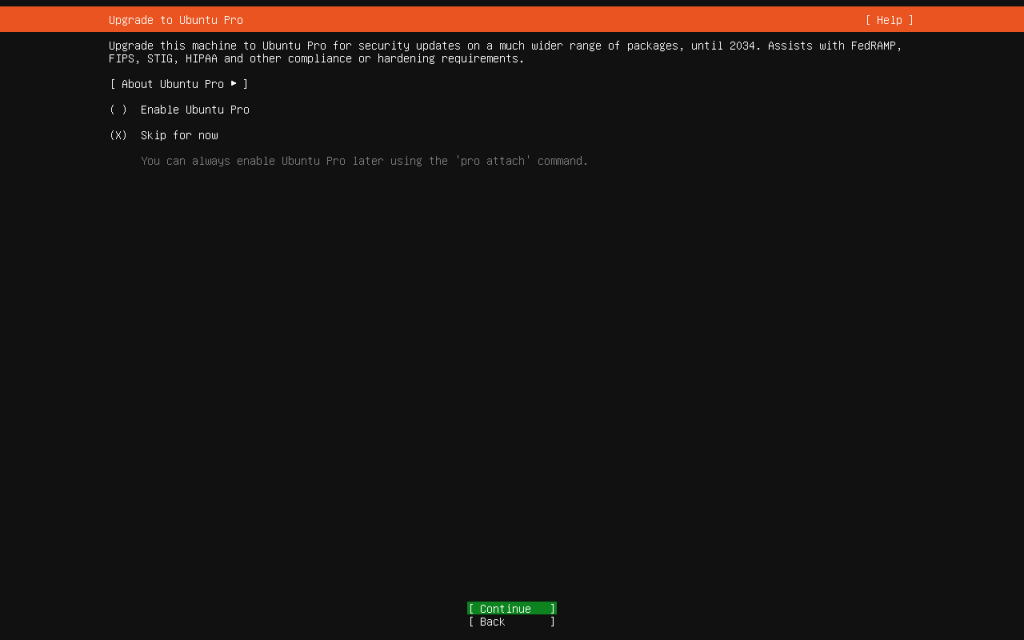
10.是否更新UbuntuPro,直接默认选项跳过
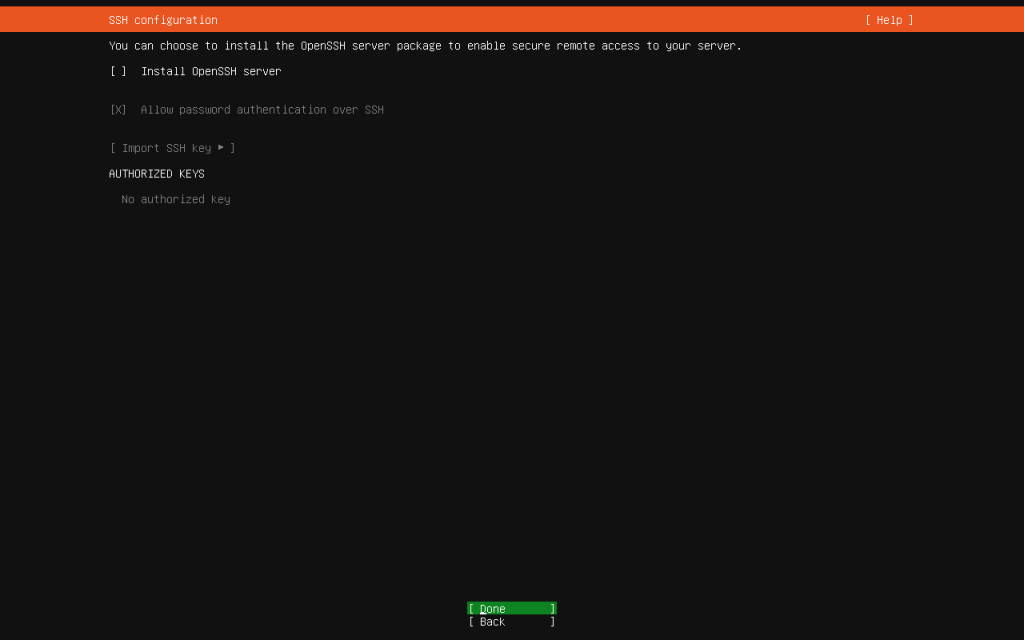
11.是否安装ssh,先跳过,后续再安装
12.是否安装其他服务,跳过,无需安装
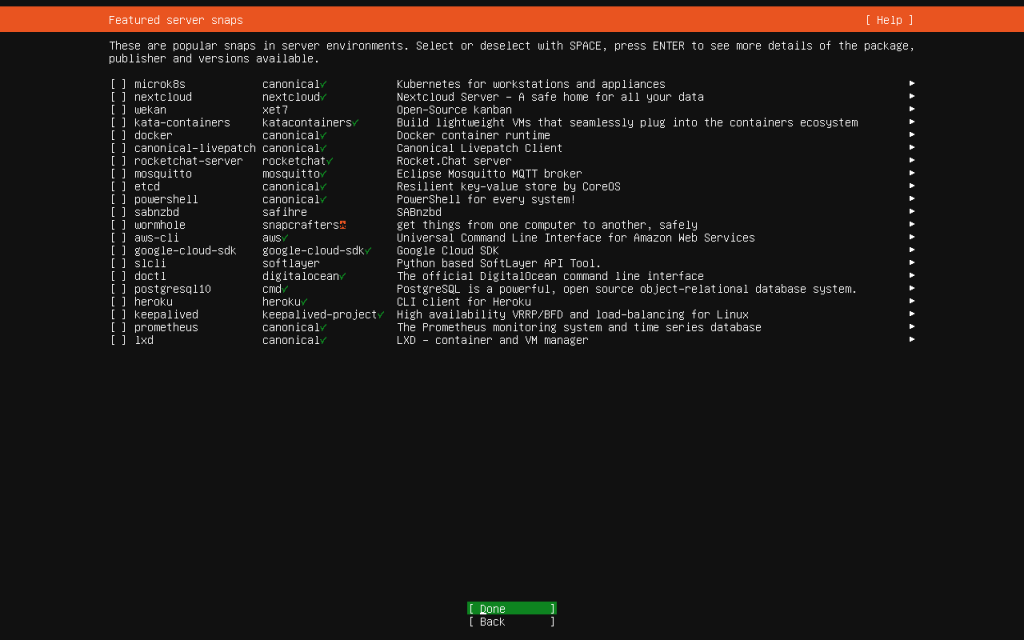
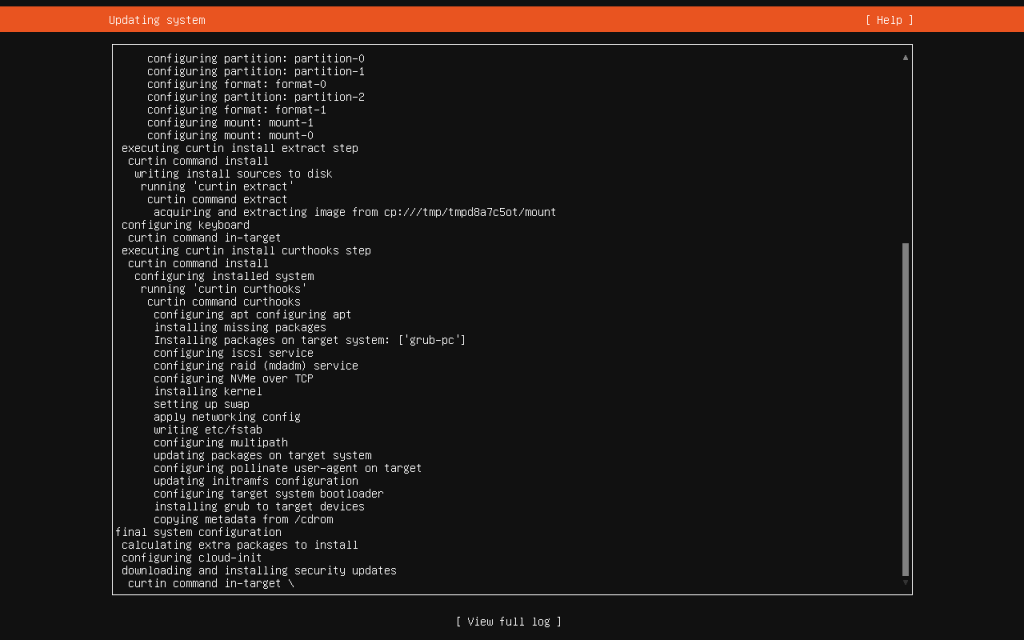
13.等待操作系统完成安装
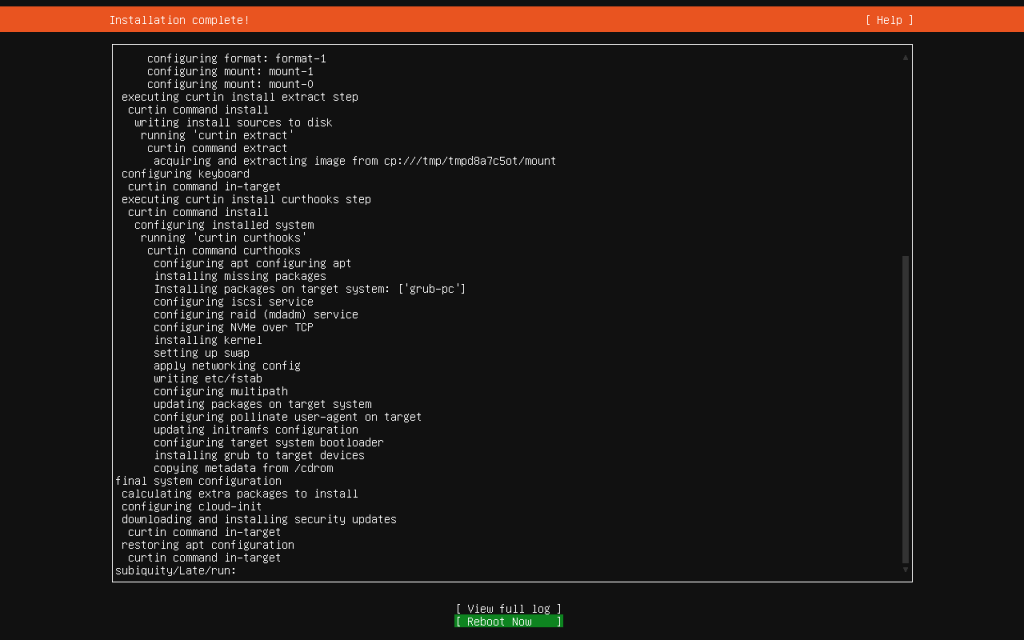
14.安装完成,重启主机
15.重启完成,输入之前设置的用户名密码,登录主机
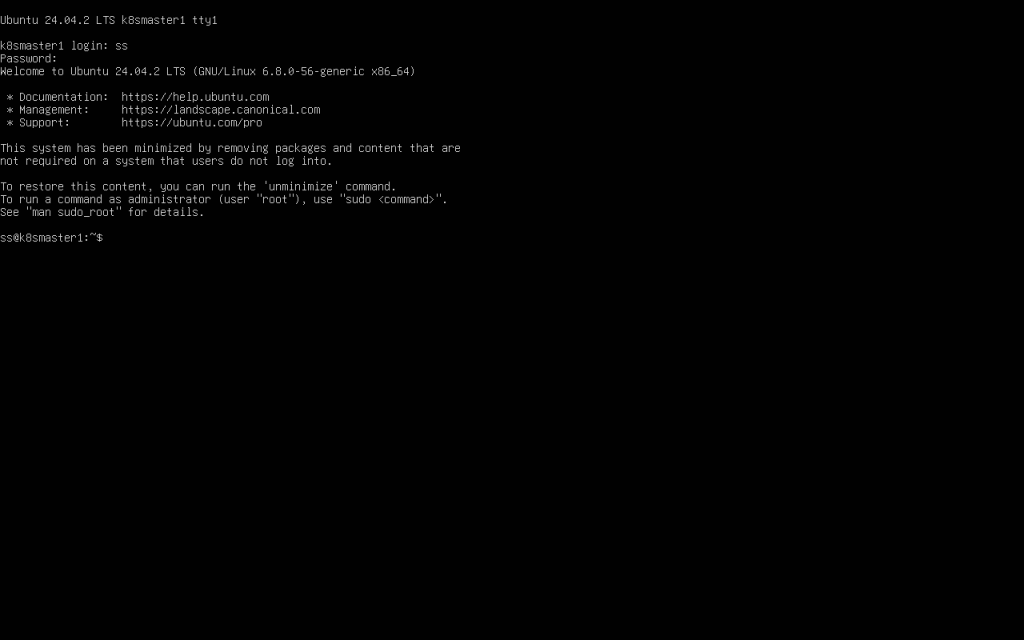
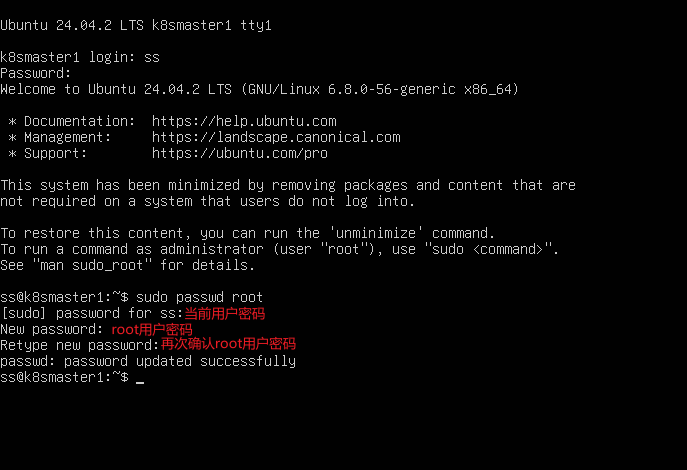
16.Ubuntu默认禁用了root账户的密码登录,需要手动设置
sudo passwd root